

Guida Definitiva: Come Scrivere e Pubblicare un Articolo SEO su WordPress partendo da Zero
Scrivere per il web significa creare un testo che sia facile da leggere per le persone e facile da “capire” per i motori di ricerca come Google. Questa guida ti accompagna passo dopo passo, dal primo clic fino alla pubblicazione, senza dare nulla per scontato.
1. Come Funziona l’Editor a Blocchi di WordPress
Immagina la tua pagina bianca come una costruzione di mattoncini Lego. Ogni elemento (un paragrafo, un titolo, una foto, un video) è un “Blocco” indipendente che puoi spostare come preferisci.
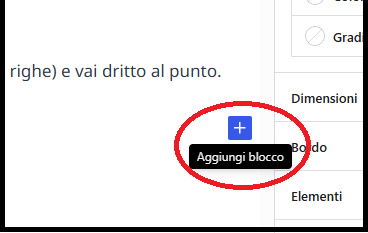
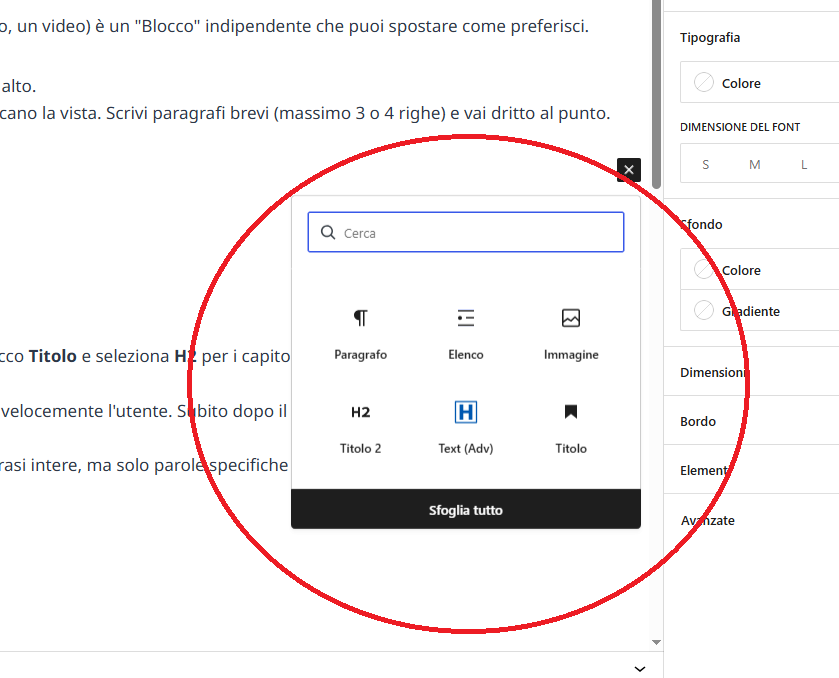
- Per aggiungere qualcosa: Clicca sul pulsante nero con il simbolo + (Aggiungi blocco) che vedi apparire a sinistra o in alto.
- La regola d’oro della scrittura web: Su internet nessuno legge muri di testo infiniti. I post lunghi e senza pause stancano la vista. Scrivi paragrafi brevi (massimo 3 o 4 righe) e vai dritto al punto.
2. Dare un Ordine al Testo WordPress: Titoli, Indice e Grassetti
La pagina deve poter essere letta e compresa con un solo sguardo veloce mentre si scorre col dito sul telefono.
- I Titoli dei Capitoli (H2 e H3): Per dividere l’articolo in capitoli, non usare il testo in grassetto. Clicca sul +, scegli il blocco Titolo e seleziona H2 per i capitoli principali, o H3 se stai facendo un sotto-capitolo.
- L’Indice dei Contenuti (Table of Contents): Serve per far capire a Google la struttura della pagina e per far navigare velocemente l’utente. Subito dopo il primissimo paragrafo introduttivo, clicca sul + e cerca il blocco “Indice”. Si creerà da solo in automatico basandosi sui tuoi titoli H2 e H3.
- I Grassetti (ctrl+B): Usali per evidenziare esclusivamente i concetti fondamentali e le parole chiave. Non evidenziare mai frasi intere, ma solo parole specifiche che guidino l’occhio.
- I Corsivi (ctrl+I): Usali per le parole in inglese, i termini tecnici specifici o le citazioni.
3. Inserire le Immagini (Nel testo e in Copertina) di WordPress
I motori di ricerca sono “ciechi”: non vedono le foto, leggono solo i nomi testuali che diamo ai file.
Fase 1: Preparazione sul tuo computer Prima di caricare una foto, cambia il suo nome direttamente sul tuo PC. Non lasciare nomi a caso come IMG1234.jpg. Usa parole scritte in minuscolo e separate da trattini (es. tastiera-meccanica.jpg).
Fase 2: Inserire la foto nell’articolo
- Mettiti alla fine di un paragrafo e premi Invio per andare a capo.
- Clicca sul + e scegli Immagine.
- Clicca su “Carica” e scegli il file dal computer.
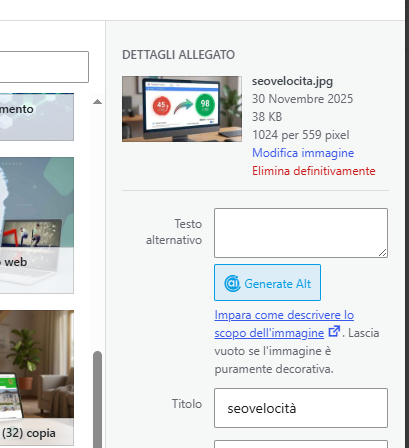
Fase 3: Il Testo Alternativo (Alt Text) Appena la foto è caricata su WordPress, cliccaci sopra. Guarda la colonna di destra del tuo schermo: troverai un campo vuoto chiamato Testo Alternativo (Alt Text). Scrivi esattamente cosa si vede nella foto (es. “Mani che scrivono su una tastiera nera”). Questo aiuta i non vedenti a capire l’immagine tramite gli screen reader e fa felice l’algoritmo di Google. Inserisci qui la tua parola chiave solo se descrive realmente la foto.
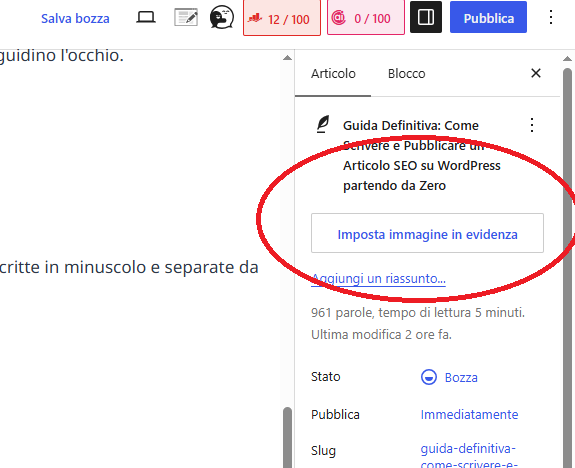
Fase 4: L’Immagine in Evidenza (Copertina) Questa è la foto che apparirà sui social (come Facebook o WhatsApp) quando qualcuno condividerà il tuo articolo. Sempre nella colonna di destra, assicurati di essere sulla scheda “Articolo” (in alto). Scorri giù fino a trovare la sezione Immagine in evidenza e carica la tua foto principale seguendo le stesse regole del Testo Alternativo.
4. Inserire i Collegamenti (Link) in WordPress
I link sono essenziali per dare autorevolezza al tuo pezzo di wordpress e dimostrare che non è una pagina isolata dal resto del web.
- Come si fa: Evidenzia con il mouse una parola nel tuo testo. Clicca sull’icona a forma di catenella che compare nel menu fluttuante (o premi Ctrl+K sulla tastiera).
- Link Interni: Digita il titolo di un altro articolo del tuo stesso sito, selezionalo e premi Invio. Inseriscine 2 o 3 per trattenere le persone a leggere il tuo blog.
- Link Esterni: Incolla il link di un sito web esterno e molto autorevole (es. Wikipedia o un portale ufficiale) per dimostrare che le tue informazioni sono documentate e reali. Ne basta uno per articolo.
5. La Configurazione SEO con Rank Math (I Metadati) di WordPress
Scorri fino in fondo all’articolo (o clicca in alto a destra) per trovare il pannello di Rank Math, lo strumento che traduce e impacchetta il tuo testo per Google.
- Parola Chiave (Focus Keyword): È il termine esatto che le persone cercheranno su Google per trovarti. Scrivila nel campo “Focus Keyword” e premi Invio. Assicurati di aver inserito questa stessa parola in modo naturale nel primo paragrafo dell’articolo, in un titolo H2 e alla fine del testo.
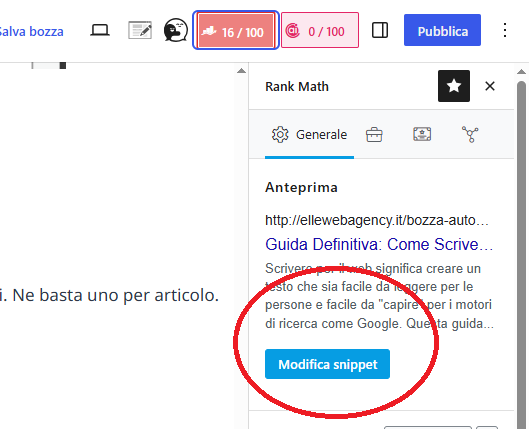
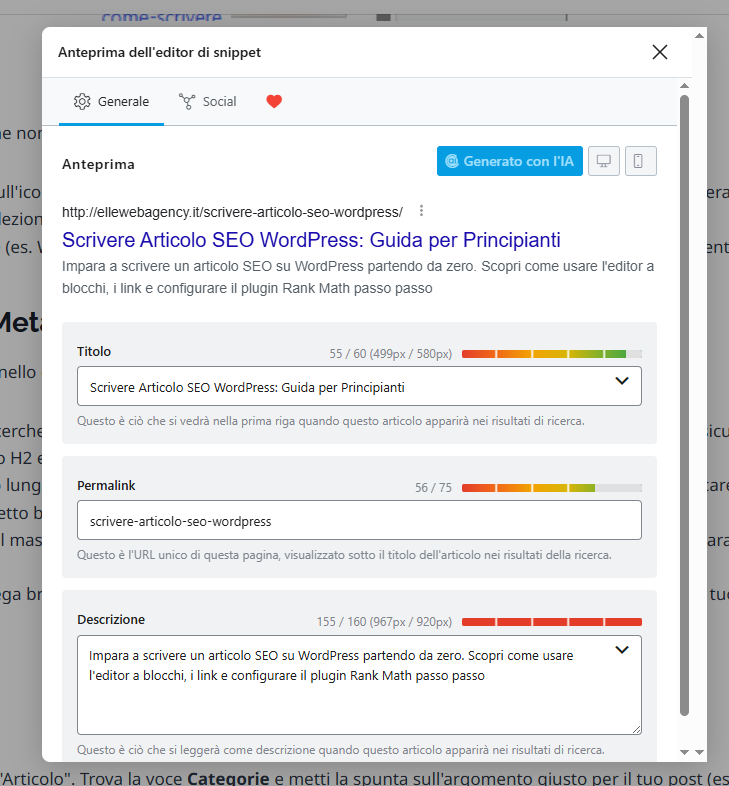
- Titolo SEO: Clicca sul tasto azzurro Modifica Snippet. Scrivi un titolo lungo al massimo 60 caratteri. Deve contenere la parola chiave e far venire voglia di cliccare. Attenzione: non “spoilerare” il post e non dare la soluzione finale direttamente nel titolo per evitare l’effetto baitclick.
- Permalink (URL): È l’indirizzo web della pagina. Deve essere lungo al massimo 75 caratteri. Clicca sul campo e puliscilo: lascia solo la parola chiave esatta separata dai trattini (es.
come-fare-articolo-seo). Cancella articoli, numeri e preposizioni inutili. - Meta Descrizione: Scrivi un riassunto di massimo 160 caratteri. Spiega brevemente e in modo persuasivo all’utente quale problema gli risolverai se clicca sul tuo articolo.
6. L’Ultimo Clic: Le Categorie di WordPress
Prima di pubblicare, vai di nuovo nella colonna di destra sotto la scheda “Articolo”. Trova la voce Categorie e metti la spunta sull’argomento giusto per il tuo post (es. “Tutorial” o “Guide Web”). Se te ne scordi, WordPress lo metterà in automatico nella sezione “Senza categoria”, creando disordine nel tuo sito e penalizzandoti.
Hai impostato tutto correttamente. Ora puoi scorrere in alto a destra e cliccare con sicurezza sul tasto blu Pubblica. Questo è solo un piccolo accenno su come scrivere un articolo con WordPress.

